
Блокировать вредоносные компоненты через OSA Proxy
Контекст
Если небезопасный пакет сначала попадает во внутренний менеджер репозиториев, а проверка срабатывает только потом, команде приходится отдельно разбирать инцидент и чистить кэш. Надежнее отсеивать такие компоненты ещё на входе в периметр, до того как они станут доступны разработчикам и сборкам.
OSA Proxy — это прокси-сервис CodeScoring, который перехватывает запросы пакетных менеджеров к удалённым репозиториям, проверяет компоненты и при необходимости блокирует их. В этом сценарии он разворачивается перед JFrog Artifactory, чтобы внутренний PyPI-репозиторий получал только те пакеты, которые прошли проверку по политикам безопасности.
Что получится
После прохождения сценария:
- OSA Proxy будет развернут и настроен для PyPI в режиме
strict_wait; - JFrog Artifactory начнет получать пакеты через OSA Proxy, а не напрямую из внешнего источника;
- блокирующая политика на этапе
proxyбудет останавливать вредоносные компоненты по условию Зависимость опасна; - результат проверки можно будет увидеть в разделе
OSA -> Запросы.
Требования
Перед началом убедитесь, что есть:
- хост или стенд, на котором можно развернуть OSA Proxy;
- доступ к Docker или Kubernetes и образу OSA Proxy для выбранного способа установки;
- доступ к
osa-proxy.ymlOSA Proxy и возможность перезапустить сервис после изменения конфигурации; - JFrog Artifactory с удалённым PyPI-репозиторием, который можно перенастроить;
- лицензия CodeScoring, в которой включен модуль OSA;
- доступ в CodeScoring с правами на создание политик и просмотр данных OSA;
- тестовый пакетный поток, на котором можно проверить работу схемы до её включения для всех команд.
Шаги
Шаг 1. Разверните OSA Proxy
Если сервис ещё не установлен, сначала нужно поднять его в отдельном окружении. Для первой проверки достаточно варианта с Docker.
Если используется Kubernetes, удобнее сразу развернуть сервис через Helm Chart. Оба варианта установки описаны в документации по развертыванию OSA Proxy.
После установки сервис должен быть доступен по своему URL и готов к загрузке конфигурации.
Шаг 2. Настройте OSA Proxy для PyPI и включите режим strict_wait
Теперь нужно включить такой режим работы, при котором непросканированные и запрещённые компоненты не будут проходить дальше во внутренний менеджер репозиториев.
Что важно в этой конфигурации:
work-mode: strict_waitзапрещает загрузку компонентов до завершения проверки и применения политик;osa-proxy-urlзадаёт внешний адрес OSA Proxy, который используется при формировании ссылок и ответов;scan-manifest: trueпозволяет убирать запрещённые версии из ответа Simple API;scan-package: trueвключает проверку архивов пакетов;enable-status-line: trueпомогает быстрее понимать причину блокировки при диагностике;
Если OSA Proxy подключается к CodeScoring версии ниже 2026.20.0, укажите legacy-judge: true. В версиях до 2026.20.0 используется legacy API Judge, а OSA Proxy по умолчанию работает с текущим API Judge.
После сохранения osa-proxy.yml перезапустите OSA Proxy.
Новые запросы начнут фильтроваться сразу, но пакеты, которые уже успели попасть в кэш JFrog Artifactory раньше, сами не исчезнут. Поэтому безопаснее сначала проверить схему на отдельном удалённом репозитории и только потом переводить основной поток в strict_wait.
Шаг 3. Поставьте OSA Proxy перед JFrog Artifactory
Теперь нужно сделать так, чтобы удалённый PyPI-репозиторий в JFrog Artifactory больше не обращался напрямую во внешний источник и получал пакеты только через OSA Proxy.
-
Откройте в JFrog Artifactory раздел Administration -> Repositories -> Remote.
-
Найдите удалённый PyPI-репозиторий, через который команды получают внешние Python-пакеты.
-
В поле URL укажите адрес OSA Proxy вместо прямого адреса PyPI.
-
Если удалённый репозиторий в JFrog Artifactory обращается напрямую во внешний PyPI, передайте OSA Proxy контекст внутреннего репозитория через Base64-параметры и используйте URL такого вида:
В этом примере в строке Base64 закодирован такой JSON:
OSA Proxy использует эти параметры, чтобы понять, к какому внутреннему репозиторию относится запрос и какие политики к нему применять.
-
Если Artifactory требует URL именно до Simple API, используйте тот же Base64-префикс и добавьте
/simpleв конце: -
Сохраните изменения.
После этого новые запросы к внешнему PyPI начнут проходить через OSA Proxy.
Шаг 4. Создайте блокирующую политику для вредоносных компонентов
Теперь нужно задать правило, которое будет срабатывать на этапе proxy и запрещать компонент, если он попадает под критерий Зависимость опасна.
- Перейдите в
Настройки -> Политики. - Нажмите Создать.
- Заполните основные поля:
- Название — например,
Опасная зависимость на этапе proxy; - Этапы —
proxy; - Компоненты OSA —
Пакеты; - Активно — включите;
- Блокер — включите.
- Название — например,
- Если правило должно действовать только для одного канала поставки, выберите нужный репозиторий. Если защита нужна для всех прокси-репозиториев, оставьте это поле пустым.
- Добавьте условие:
- Зависимость опасна.
- Нажмите Создать.
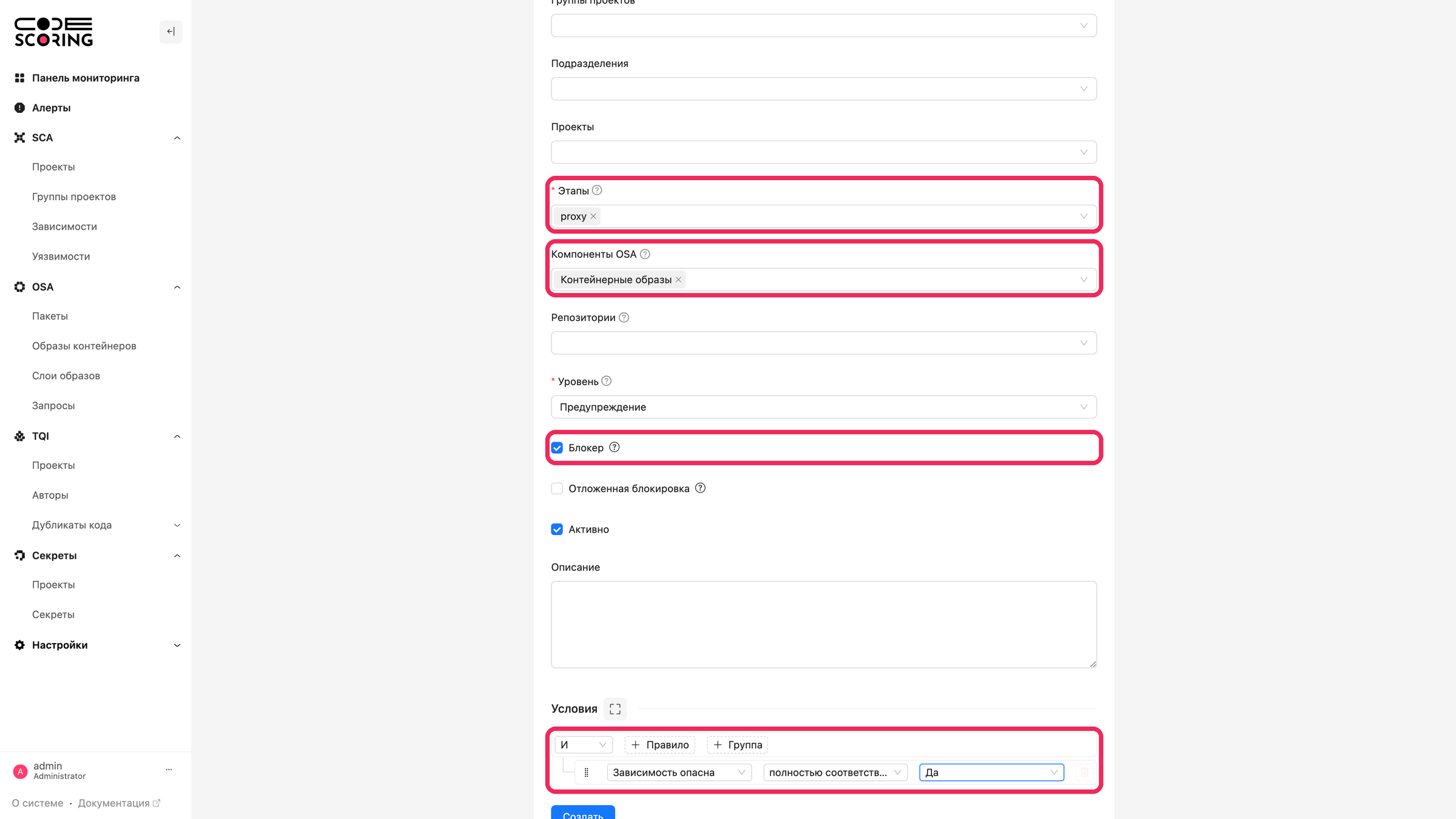
На этапе proxy блокер влияет не на отчет, а на сам факт получения компонента. Если правило сразу повесить на основной репозиторий без пилотной проверки, можно внезапно остановить привычные запросы команд разработки и сборок.
После сохранения OSA Proxy сможет применять это правило к новым запросам на получение пакетов.
Шаг 5. Проверьте, что клиент больше не видит запрещённые версии
В этой проверке удобнее смотреть не на установку конкретного пакета, а на то, какой ответ получает клиент от индекса пакетов после фильтрации версий.
В этом примере клиент запрашивает список доступных версий requests через OSA Proxy и получает уже отфильтрованный ответ Simple API. Если опасной версии нет в ответе, пакетный менеджер не сможет выбрать её для установки.
Шаг 6. Проверьте результат в OSA -> Запросы
Последний шаг нужен, чтобы убедиться, что платформа зафиксировала сам запрос и его статус, а не только изменила ответ для пакетного менеджера.
- Перейдите в раздел
OSA -> Запросы. - Откройте вкладку Пакеты.
- Найдите запрос, выполненный через пилотный PyPI-репозиторий.
- Проверьте, что в списке видны:
- название пакета;
- режим работы;
- статус блокировки;
- дата запроса;
- инициатор запроса.
После этого уже можно проверить не только поведение клиента, но и то, что событие сохранилось в самой платформе.
Результат
Сценарий можно считать завершённым, если:
- OSA Proxy развернут и работает в режиме
strict_waitдля PyPI-источника; - JFrog Artifactory получает пакеты через OSA Proxy;
- в CodeScoring создана активная блокирующая политика на этапе
proxyс условием Зависимость опасна; - клиент получает отфильтрованный ответ индекса, а в
OSA -> Запросывидно зафиксированный запрос и его статус.
После этого вредоносные и запрещённые компоненты можно останавливать ещё до того, как они окажутся во внутреннем репозитории и станут доступны командам разработки.