
Настройка уведомлений
Для каждой политики можно настроить дополнительные уведомления о срабатывании политик, помимо просмотра результатов в разделе Алерты. На данный момент доступно три способа оповещения: через email и через таск-менеджеры Jira и Kaiten.
Уведомления через email
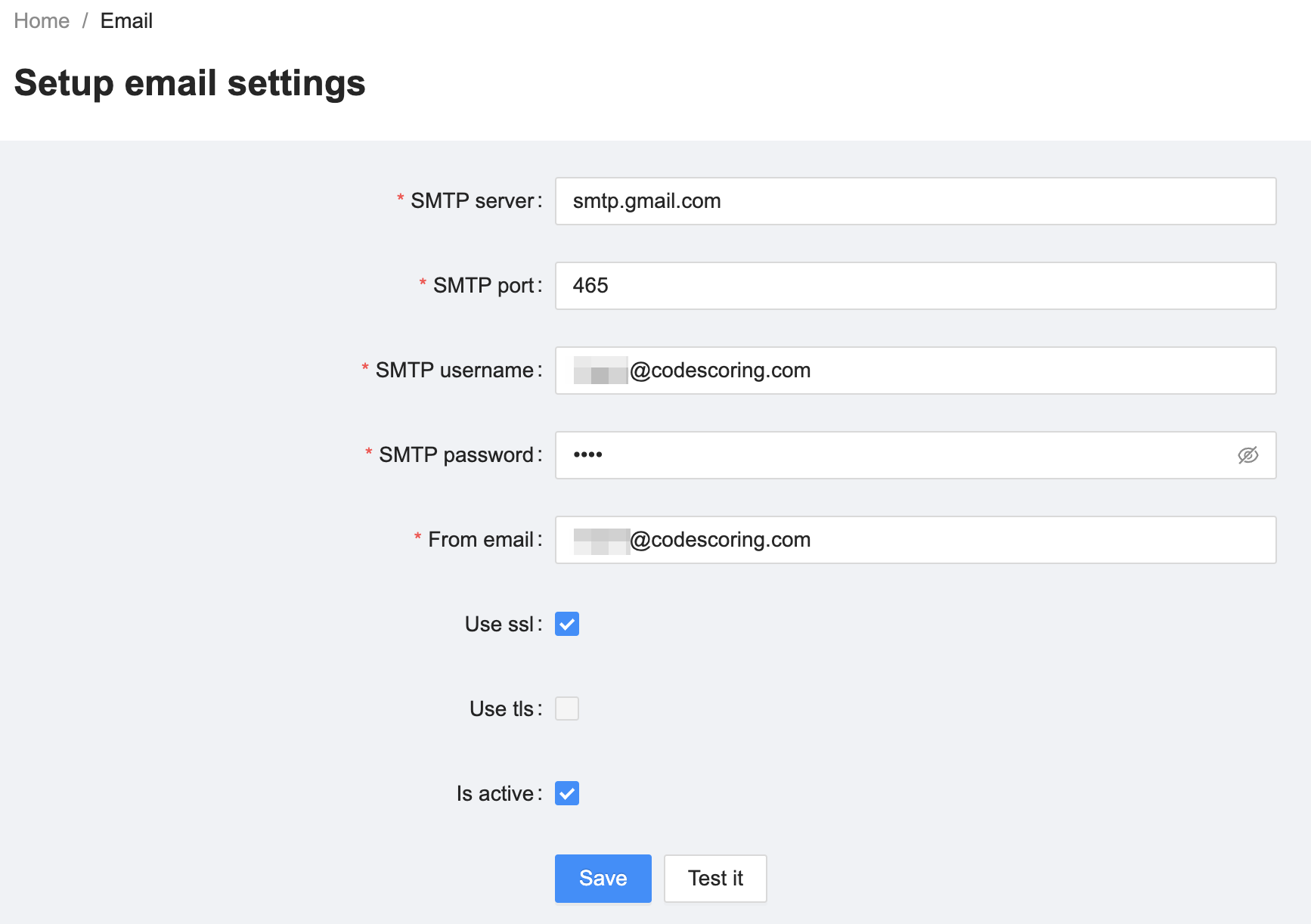
Отправка email оповещений осуществляется через интеграцию по протоколу SMTP.
Для отправки уведомлений через email необходимо предварительно настроить почтовый сервер в разделе Настройки -> Уведомления -> Email. Для этого нужно заполнить все обязательные параметры и установить чек-бокс Активный.
В форме доступны следующие параметры:
- Сервер SMTP и Порт SMTP — адрес и порт почтового сервера;
- Имя пользователя SMTP и Пароль SMTP — учётные данные, если сервер требует аутентификацию. Для замены сохранённого пароля нажмите Редактировать;
- Email отправителя — адрес, от имени которого отправляются письма;
- Протокол безопасности —
SSL,TLSили отсутствие защищённого протокола; - Таймаут (секунды) — время ожидания при подключении и выполнении операций SMTP. По умолчанию
5секунд; допускается целое число больше нуля; - Активный — включение отправки email через настроенный сервер.
Нажмите Сохранить, чтобы применить настройки. По кнопке Проверить подключение можно указать адрес получателя и отправить тестовое письмо с параметрами из формы.
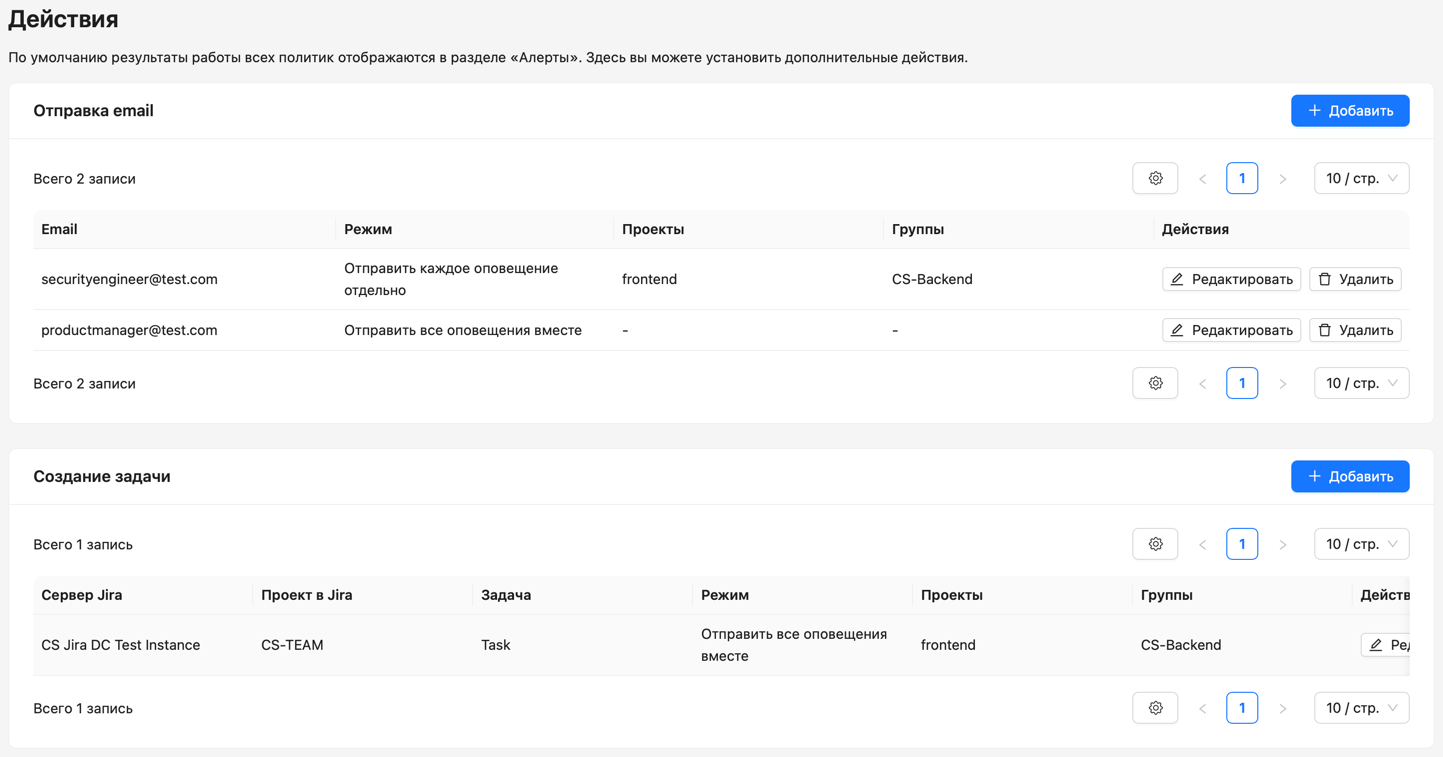
После настройки почтового сервера на вкладке Действия на странице политики можно добавить email адрес, на который будет осуществляться рассылка писем с результатами работы политики:
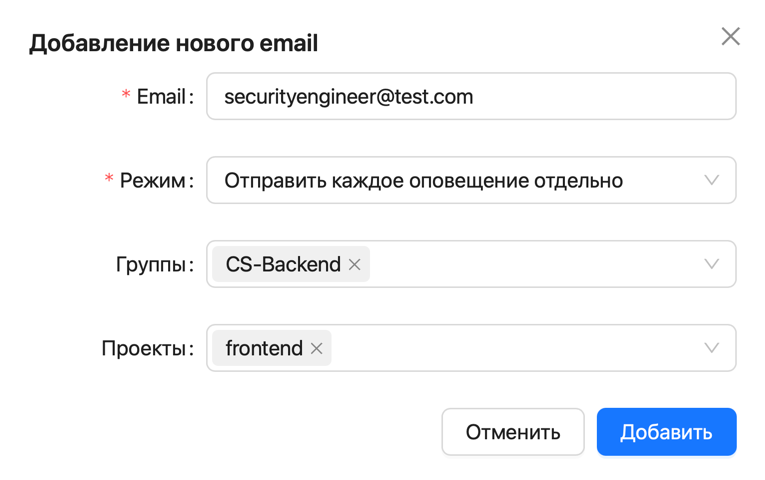
- Email — почтовый адрес;
- Режим — режим отправки писем:
- Отправить каждое оповещение отдельно;
- Отправить все оповещения вместе;
- Шаблон - название шаблона. Если не указано, будет использован стандартный шаблон;
- Группы — группы проектов, на которые делается оповещение. Если не указано, подразумеваются все группы;
- Проекты — конкретные проекты, на которые делается оповещение. Если не указано, подразумеваются все проекты.
Если указаны и группы, и проекты, то оповещения будут включать в себя информацию по всем проектам из указанных групп и по всем указанным проектам.
Письмо с результатами работы политики отправляется по завершении сканирования проекта. Содержимое письма зависит от выбранного шаблона.
Интеграция с таск-менеджерами
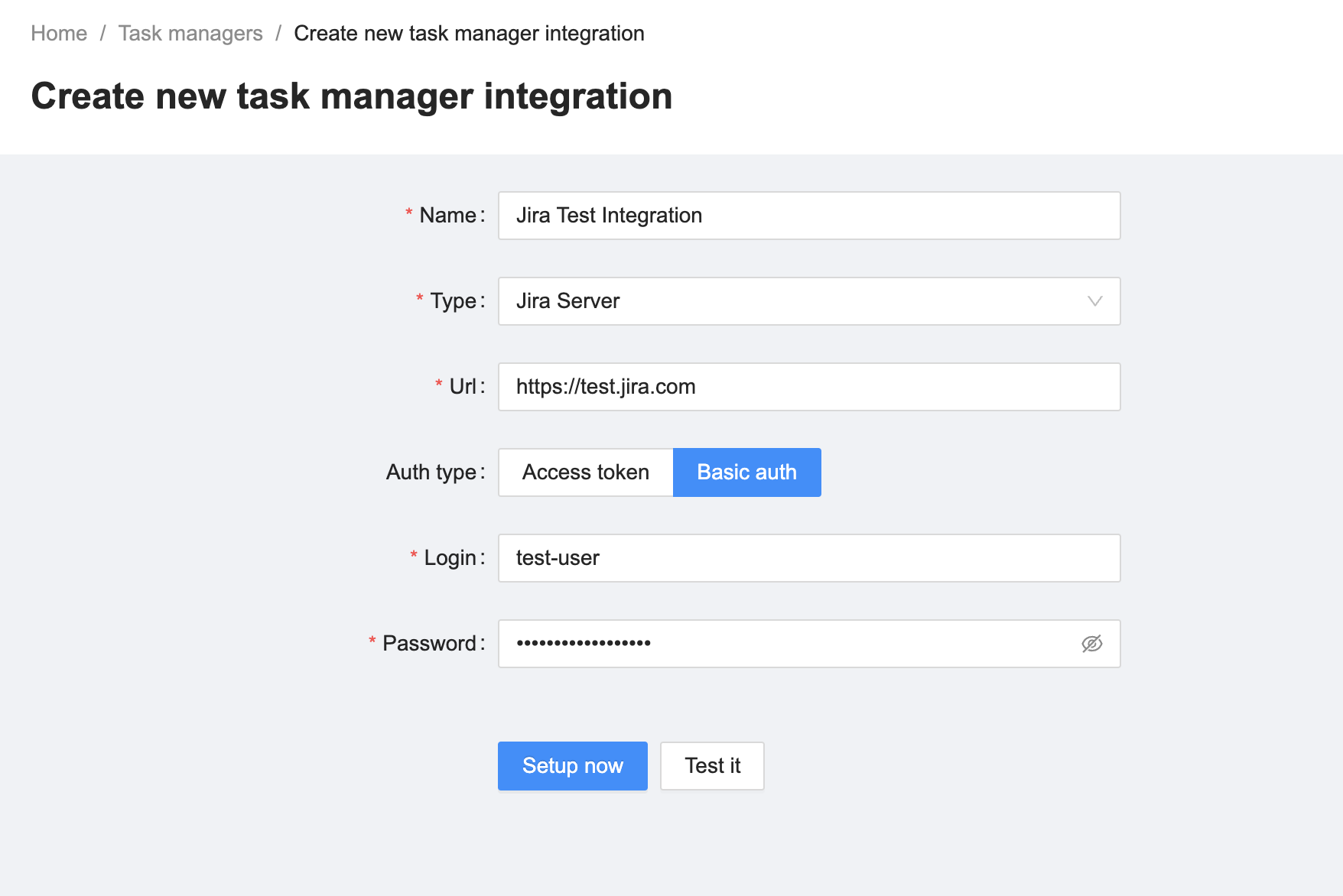
CodeScoring поддерживает интеграцию с таск-менеджерами Jira и Kaiten для формирования задач по сработавшим политикам. Настройка интеграции происходит в разделе Настройки -> Уведомления -> Менеджеры задач.
Для создания новой интеграции используется форма по кнопке Добавить.
- Название - название интеграции;
- Тип - тип таск-менеджера;
- URL - адрес, по которому доступен таск-менеджер;
- Тип аутентификации - аутентификация через токен доступа или логин и пароль;
- Кастомные статические поля — дополнительные поля создаваемых задач в формате JSON-объекта. Поле доступно при выборе типа Jira Server.
Kaiten поддерживает аутентификацию только через токен доступа.
После заполнения полей можно проверить соединение с сервером по кнопке Проверить подключение, или завершить создание по кнопке Добавить.
При редактировании существующей интеграции нажмите Сохранить. Для замены сохранённого пароля или токена нажмите Редактировать в соответствующем поле.
В поле Кастомные статические поля можно задать одинаковые дополнительные значения для всех задач, создаваемых через эту интеграцию. Например:
Используйте идентификаторы полей и типы значений, соответствующие настройкам вашей Jira. Чтобы создавать задачи без дополнительных статических полей, оставьте поле пустым или укажите {}. Основные поля задачи — название, описание, проект и тип — заполняются из данных действия политики.
Создание задач в таск-менеджерах
После настройки интеграции на вкладке Действия на странице политики можно добавить сервер Jira или Kaiten, на котором будет создаваться задача с результатами работы политики:
Создание задач в Kaiten
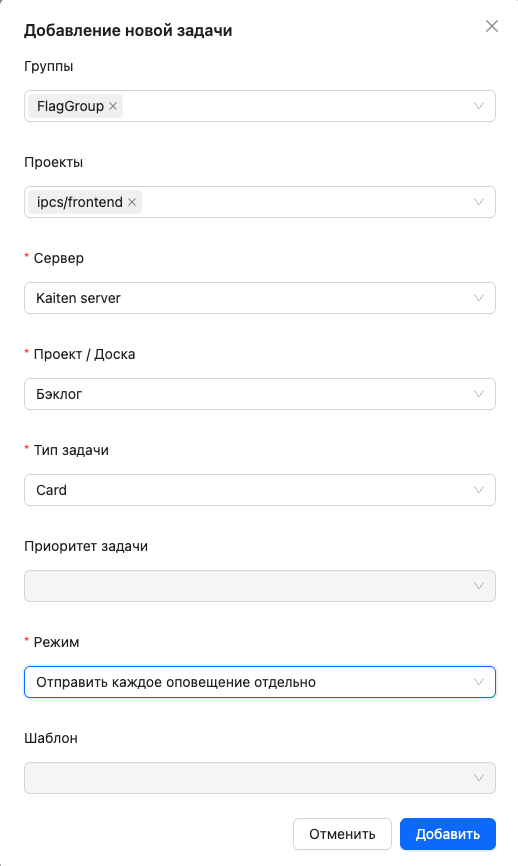
- Режим — режим отправки:
- Отправить каждое оповещение отдельно;
- Отправить все оповещения вместе.
- Группы — группы проектов, на которые делается оповещение. Если не указано, подразумеваются все группы;
- Проекты — конкретные проекты, на которые делается оповещение. Если не указано, подразумеваются все проекты;
- Сервер — таск-менеджер (в данном случае Kaiten);
- Проект/Доска — доска в Kaiten;
- Тип задачи — тип карточки доступный в Kaiten;
Создание задач в Jira
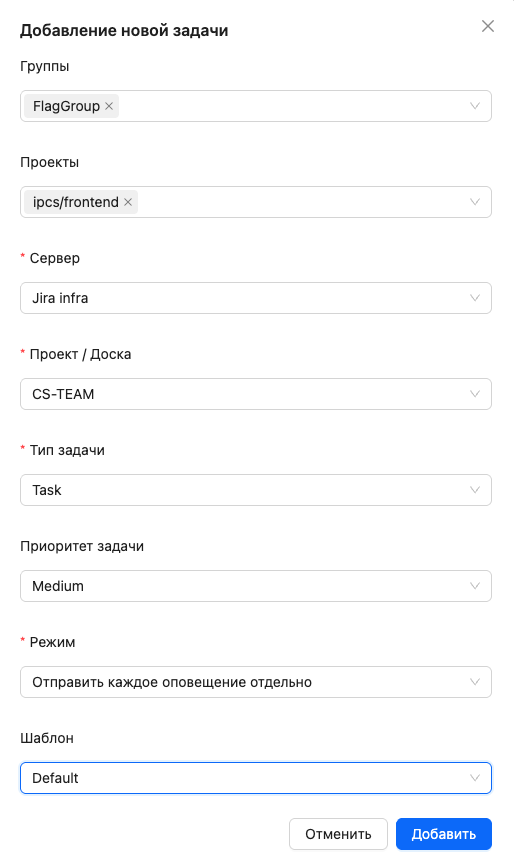
- Режим — режим отправки:
- Отправить каждое оповещение отдельно;
- Отправить все оповещения вместе.
- Группы — группы проектов, на которые делается оповещение. Если не указано, подразумеваются все группы;
- Проекты — конкретные проекты, на которые делается оповещение. Если не указано, подразумеваются все проекты;
- Сервер — таск-менеджер (в данном случае Jira);
- Проект/Доска — проект в Jira;
- Тип задачи — тип карточки: Task, Story или Bug;
- Приоритет задачи - приоритет карточки. Если не указан, будет использован приоритет по умолчанию на стороне Jira;
- Шаблон - название шаблона. Если не указано, будет использован стандартный шаблон.
Если указаны и группы, и проекты, то оповещения будут включать в себя информацию по всем проектам из указанных групп и по всем указанным проектам.
Управление шаблонами
В CodeScoring поддерживается возможность использования собственных шаблонов для уведомлений по email или создания Jira-задач.
Управление шаблонами доступно в разделе Настройки -> Уведомления -> Шаблоны.
Для создания нового шаблона используется форма со следующими полями:
- Наименование;
- Тип - шаблоны в зависимости от использования разделяются по типам Markdown для Jira-задач и HTML для email-оповещений;
- Шаблон - содержимое шаблона в формате jinja2.
Используйте только безопасные структуры. ::: Прежде чем завершить создание шаблона убедитесь в безопасности своих данных.
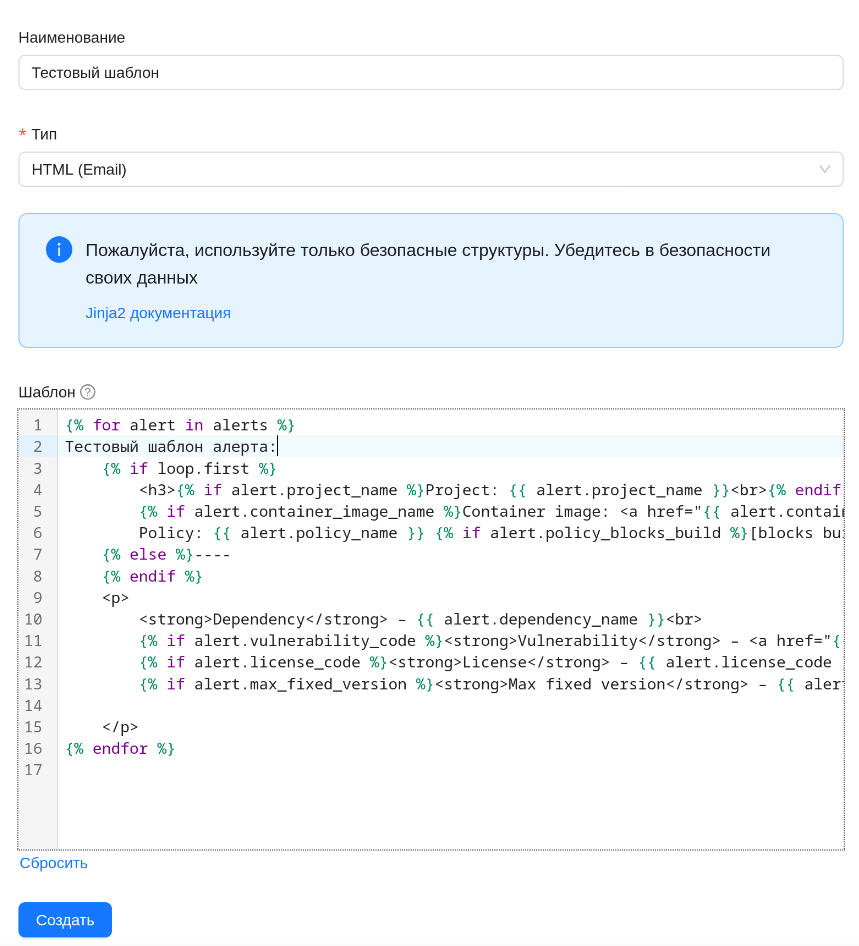
При заполнении поля Шаблон формы, необходимо учитывать, что шаблон может использоваться как для режима отправки "Отправить каждое оповещение отдельно", так и для "Отправить все оповещения вместе".
Содержимое email или jira-задачи формируется на основании шаблона и контекста алертов.
В контексте предоставляется коллекция алертов (в режиме раздельной отправки в коллекции будет один алерт).
Для каждого алерта можно использовать следующие переменные:
- policy_alert_level: str - уровень критичности алерта;
- policy_alert_stage: str - стадия цикла разработки;
- policy_alert_matched_criteria_list: list[str] - список условий политики;
- policy_name: str - название политики;
- policy_blocks_build: bool - блокировка сборки или загрузки компонента из прокси-репозитория;
- policy_block_delay: int - задержка (в днях) от первого срабатывания политики до блокировки;
- policy_is_block_delayed: bool - использование отложенной блокировки;
- dependency_name: str - название зависимости;
- dependency_link: str - ссылка на зависимость;
- dependency_technology: str - язык программирования или экосистема;
- vulnerability_code: Optional[str] - идентификатор уязвимости из внешней базы;
- vulnerability_link: Optional[str] - ссылка на уязвимость;
- max_fixed_version: Optional[str] - максимальная исправленная версия;
- license_code: Optional[str] - лицензия;
- project_name: Optional[str] - название проекта;
- container_image_name: Optional[str] - название образа контейнера;
- container_image_link: Optional[str] - ссылка на образ контейнера.
:::note Примечание Все ссылки ведут на ту платформу, на которой были сформированы данные для email или задачи в Jira.